
STICam
Menggunakan HP Android sebagai webcam Windows
Panduan awal memakai HP Android sebagai webcam Windows 11 dengan STICam: persiapan, koneksi USB atau Wi-Fi, pemilihan kamera, dan troubleshooting.
· 5 menit baca · Diperbarui 30 Oktober 2026
Bisakah HP Android menjadi webcam untuk Windows?
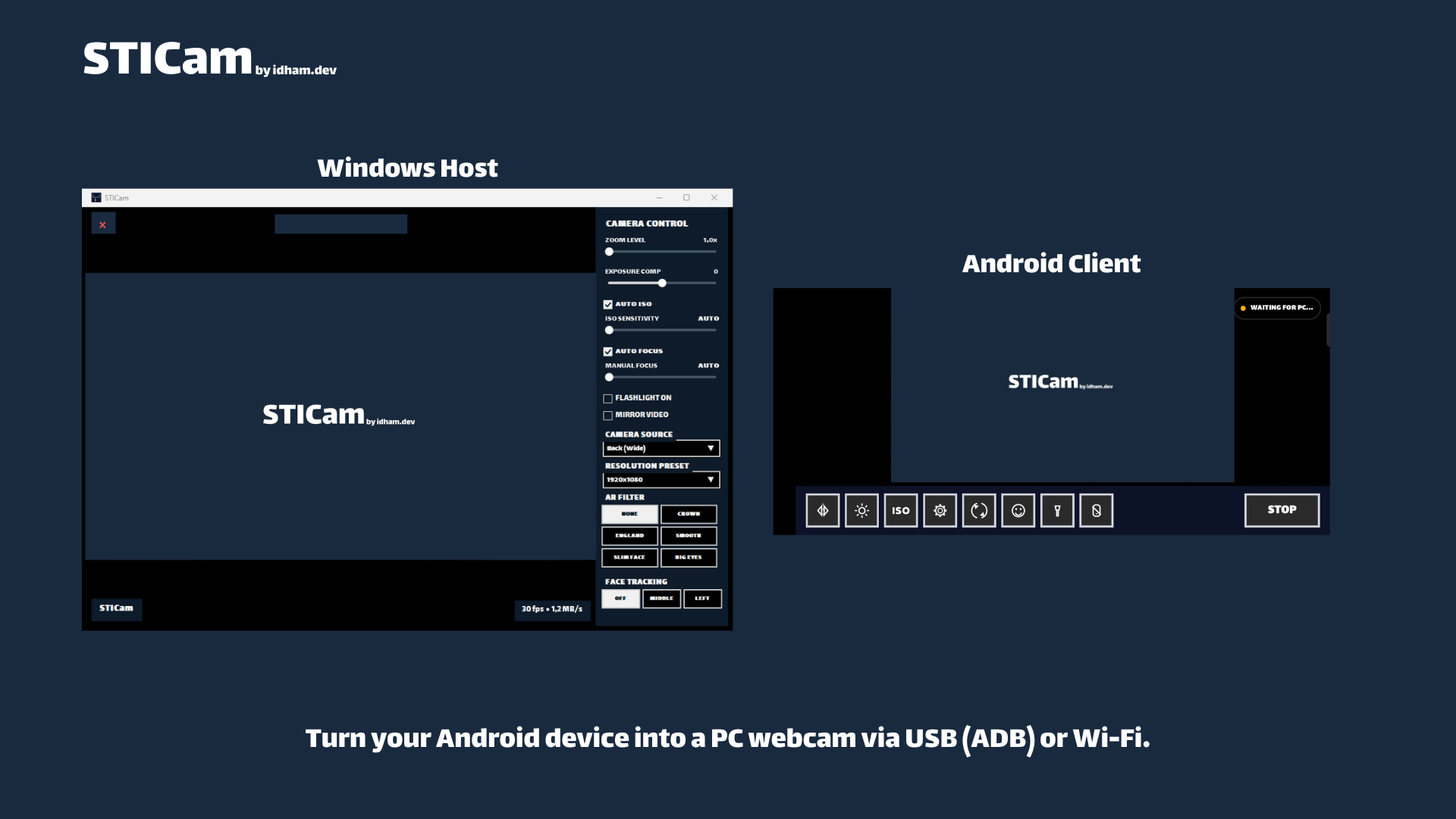
Ya. Untuk memakai HP Android sebagai webcam Windows, pasang STICam di HP dan PC, hubungkan melalui USB atau Wi-Fi lokal tepercaya, lalu pilih STICam pada pengaturan kamera aplikasi rapat atau rekaman. Tunggu preview aktif terlebih dahulu agar kamera virtual siap digunakan.
Jika kebutuhanmu adalah layar tambahan, bukan kamera, lihat panduan tablet Android sebagai monitor kedua dengan FOLD.
Periksa persyaratan sebelum mengunduh
- Windows 11 22H2, build 22621, atau lebih baru.
- Android 8.0 atau lebih baru.
- Installer Windows dan APK Android dari release resmi STICam.
- Kabel USB data atau jaringan privat tepercaya yang sama.
- Dudukan HP dan pencahayaan yang sesuai untuk posisi kamera.
Release publik yang diperiksa untuk panduan ini adalah STICam v1.0.3. File yang disediakan adalah STICam_Installer_v1.0.3.exe dan STICam_v1.0.3.apk. Installer Windows menyediakan host, kamera virtual, dan dukungan runtime yang diperlukan. APK saja belum membuat kamera tersedia di Windows.
Cocokkan SHA-256 file dengan checksum release menggunakan petunjuk verifikasi resmi. Ambil kedua aplikasi dari kanal resmi dan periksa versi host/client ketika menangani masalah koneksi.
Pilih USB atau Wi-Fi
| Koneksi | Yang disiapkan | Hal yang perlu diperhatikan |
|---|---|---|
| USB / ADB | Kabel data, USB debugging, dan persetujuan PC | Bukan mode Webcam bawaan Android; pilih HP yang benar jika beberapa perangkat terhubung |
| Wi-Fi lokal | HP dan PC pada jaringan privat tepercaya | Video dan kontrol tidak dienkripsi atau diautentikasi oleh STICam |
USB cocok saat HP berada dekat meja. Wi-Fi memberi fleksibilitas penempatan, tetapi gunakan hanya jaringan yang kamu kontrol dan percaya. Di jaringan bersama atau publik, pilih USB. Baca Security policy STICam sebelum menentukan koneksi.
Pasang aplikasi Windows dan Android
Jalankan installer Windows resmi dan selesaikan pemasangan host serta kamera virtual. Buka STICam pada Windows dan Android, lalu berikan izin kamera yang diperlukan pada HP.
Windows mungkin menampilkan informasi publisher untuk installer. Ikuti status penandatanganan pada release notes dan verifikasi file; jangan mengambil installer pengganti dari mirror yang tidak dikenal. Pada Android, gunakan kanal distribusi resmi yang tersedia untuk perangkatmu.
Hubungkan STICam lewat USB
- Aktifkan Developer options dan USB debugging di Android.
- Sambungkan kabel USB data, buka kunci HP, lalu setujui prompt debugging untuk PC yang dipercaya.
- Pilih USB pada aplikasi Windows dan Android.
- Jika beberapa perangkat ADB terdeteksi, pilih HP tujuan di host Windows.
- Klik Connect di Windows, lalu mulai stream di Android.
- Tunggu preview kamera muncul sebelum membuka pengaturan video aplikasi tujuan.
Host menyiapkan koneksi ADB untuk perangkat yang dipilih. Jika HP belum terdeteksi, cek kabel, persetujuan debugging, dan pilihan perangkat sebelum mengubah pengaturan lain. Setelah tidak diperlukan, kamu dapat menonaktifkan USB debugging dan meninjau otorisasi PC lama.
Hubungkan melalui Wi-Fi lokal
- Sambungkan PC dan HP ke jaringan privat tepercaya yang sama.
- Pilih Wi-Fi di STICam Windows dan klik Connect.
- Masukkan IP PC yang ditampilkan host ke aplikasi Android.
- Mulai stream di Android dan tunggu preview.
- Jika Windows meminta akses firewall, izinkan aplikasi pada Private networks saja.
Alamat yang dipakai adalah IP PC, bukan IP HP. Jaringan tamu dapat mengisolasi perangkat walaupun memakai router yang sama. Hindari menonaktifkan seluruh firewall untuk mencoba memperbaiki satu aplikasi.
Pilih kamera pada aplikasi rapat atau rekaman
Ketika live preview siap, kamera virtual STICam dimulai otomatis. Buka pengaturan video pada OBS, Zoom, Teams, Discord, atau aplikasi lain yang mendukung Windows virtual camera, lalu pilih STICam sebagai sumber kamera.
STICam v1.0.3 tidak memasang mikrofon virtual dan tidak meminta akses mikrofon Android. Pilih mikrofon secara terpisah pada aplikasi rapat. Berhasil menampilkan video tidak berarti audio dari HP ikut terkirim.
Periksa framing dan pencahayaan sebelum mengubah kontrol kamera. Zoom, exposure, fokus, pilihan kamera, dan kontrol lain bergantung pada kemampuan HP. Hindari pergantian kamera sangat cepat berulang kali; dokumentasi mencatat keterbatasan pada pola tersebut.
Jika kamera belum bisa dipakai
- HP tidak muncul melalui USB: cek kabel data, prompt debugging, dan perangkat yang dipilih.
- Wi-Fi tidak tersambung: cocokkan IP PC, profil jaringan privat, dan kemungkinan guest isolation.
- Preview ada tetapi kamera belum muncul di aplikasi rapat: tutup dan buka lagi aplikasi tujuan, lalu periksa daftar kamera.
- Video ada tetapi audio tidak: pilih mikrofon terpisah; STICam bukan mikrofon virtual.
- Gambar gelap atau framing kurang tepat: perbaiki pencahayaan, posisi HP, dan kebersihan lensa terlebih dahulu.
Lakukan uji singkat dengan aplikasi dan koneksi yang benar-benar akan dipakai sebelum rapat penting. Jika melaporkan masalah, sertakan versi aplikasi, Windows/Android, model HP, dan mode koneksi. Jangan mengunggah isi kamera atau log privat ke issue publik.
Pertanyaan umum
Apakah STICam gratis dan open source?
STICam gratis digunakan sesuai ketentuan proprietary freeware. Kode sumbernya privat; repository publik berisi dokumentasi, dukungan, dan unduhan resmi.
Apakah video diproses lewat server?
STICam tidak menggunakan cloud relay atau pemrosesan kamera oleh server developer. Batasan transport Wi-Fi tetap berlaku. Android v1.0.0 pernah menyertakan upstream MediaPipe metrics transport; dokumentasi menyatakan penghapusannya mulai v1.0.1. Baca Privacy Policy sesuai versi yang dipakai.
Apakah saya juga bisa menambah layar Windows dari Android?
Gunakan FOLD untuk fungsi layar tambahan, lalu ikuti panduan monitor kedua Windows dengan tablet Android.
Dokumentasi dan unduhan
Lanjutkan dari halaman produk STICam, petunjuk koneksi resmi, dan changelog. Panduan ini diperiksa berdasarkan dokumentasi serta release publik pada 20 Oktober 2026; tidak mengklaim pengujian baru pada semua model HP.