
FOLD
Cara Menggunakan Tablet Android sebagai Monitor Kedua Windows dengan FOLD
Jadikan tablet atau HP Android monitor kedua Windows 11 dengan FOLD. Ikuti persiapan, koneksi USB atau Wi-Fi lokal, mode Extend, dan troubleshooting.
· 5 menit baca · Diperbarui 30 Oktober 2026

Bisakah tablet Android menjadi monitor kedua Windows?
Ya. Tablet Android bisa menjadi monitor kedua untuk PC Windows 11 dengan FOLD. Pasang aplikasi Windows dan Android, hubungkan melalui USB atau Wi-Fi lokal tepercaya, lalu pindahkan jendela aplikasi ke layar tambahan. HP juga memakai client yang sama, tetapi tablet memberikan ruang kerja yang lebih luas.
Panduan ini membahas extended desktop. Jika yang dibutuhkan adalah kamera HP untuk rapat, gunakan panduan HP Android sebagai webcam dengan STICam.
Pahami fungsi layar tambahan FOLD
FOLD membuat monitor virtual terpisah di Windows. Aplikasi ini tidak menyalin monitor utama, menampilkan layar Android ke PC, atau mengubah port USB-C tablet menjadi input HDMI. Host Windows menangkap monitor virtual tersebut dan mengirim gambarnya ke aplikasi Android.
Kamu dapat menaruh dokumen referensi, chat, atau aplikasi Windows lain pada layar tambahan. Jika Android hanya menampilkan wallpaper desktop, periksa apakah jendela aplikasi sudah dipindahkan ke FOLD Display.
Siapkan PC dan perangkat Android
- Windows 11 x64 adalah platform host yang didukung secara resmi.
- Android 8.0 atau lebih baru diperlukan; tidak perlu root.
- Unduh installer Windows dan aplikasi Android dari release resmi FOLD.
- Siapkan kabel USB yang mendukung data atau jaringan privat tepercaya untuk kedua perangkat.
Release publik yang diperiksa untuk panduan ini adalah FOLD v1.0.0, dengan file FOLD_setup.exe dan FOLD.apk. Cocokkan checksum file dengan release notes dan ikuti petunjuk verifikasi unduhan.
Dokumentasi resmi saat ini membatasi dukungan Windows pada Windows 11 x64. Windows 10 berada di luar cakupan dukungan. Langkah berikut memakai pengaturan Windows 11 tersebut.
Pilih koneksi USB atau Wi-Fi
| Koneksi | Yang diperlukan | Pertimbangan utama |
|---|---|---|
| USB / ADB | Kabel data, USB debugging, dan persetujuan PC | Kabel tetap terpasang; setujui hanya PC yang dipercaya |
| Wi-Fi lokal | Kedua perangkat pada jaringan privat tepercaya | Trafik FOLD tidak memakai enkripsi aplikasi atau autentikasi peer |
Mulai dari USB jika kabel memungkinkan atau jaringan tidak bisa dipercaya. Untuk Wi-Fi, hindari jaringan tamu/publik dan jangan melakukan port-forward port FOLD ke internet.
Pasang dan periksa monitor virtual
Pasang host Windows beserta driver monitor virtual yang disertakan, lalu buka FOLD pada kedua perangkat. Di Windows, buka Settings > System > Display dan pilih Extend these displays untuk layar tambahan jika diperlukan.
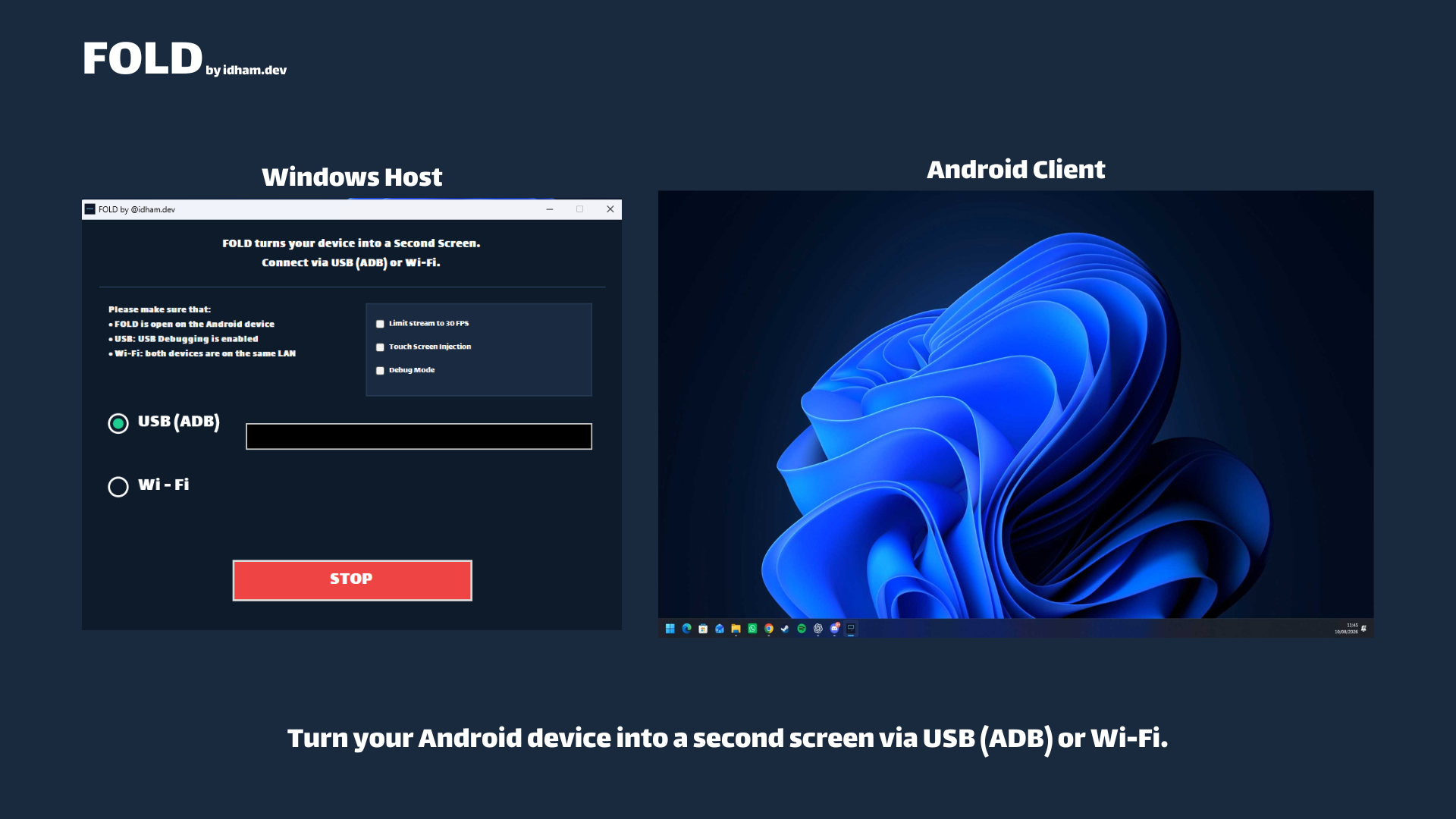
Gambar ini merupakan overview produk dari dokumentasi project; tampilan kontrol dapat berbeda menurut release. Jika monitor tambahan belum muncul, selesaikan pemasangan driver dan pengaturan display Windows terlebih dahulu. APK Android saja tidak membuat monitor Windows.
Hubungkan melalui USB
- Aktifkan Developer options dan USB debugging di Android.
- Sambungkan kabel data, lalu setujui fingerprint PC yang kamu percaya.
- Pilih USB (ADB) di FOLD Windows. Jika beberapa perangkat muncul, pilih perangkat tujuan dari dropdown.
- Tekan START di Windows.
- Pilih USB di FOLD Android, lalu tekan CONNECT.
- Pindahkan aplikasi Windows ke layar tambahan dan periksa hasilnya di Android.
Jika dropdown kosong, buka kunci Android, cek persetujuan debugging, lalu buka lagi daftar perangkat. Kabel yang bisa mengisi daya belum tentu mendukung data.
Hubungkan melalui Wi-Fi lokal tepercaya
- Hubungkan PC dan Android ke jaringan privat tepercaya yang sama.
- Pilih Wi-Fi di Windows dan salin Your PC IP.
- Tekan START di Windows sebelum menghubungkan Android.
- Pilih Wi-Fi di Android, masukkan alamat PC tersebut, lalu tekan CONNECT.
- Jika Windows meminta akses firewall, izinkan aplikasi pada Private networks saja.
Gunakan alamat PC, bukan alamat Android atau alamat internet publik. Guest isolation, routing VPN, atau perubahan IP dapat menghalangi koneksi meskipun kedua perangkat terlihat online. Baca batasan jaringan pada Security policy FOLD.
Atur sesi dan periksa masalah sesuai gejala
Aktifkan Touch Screen Injection di Windows jika sentuhan Android perlu mengontrol monitor virtual. Opsi pembatas 30 FPS tersedia untuk mengurangi beban stream; performa aktual bergantung pada perangkat dan encoder yang tersedia.
- Wallpaper terlihat tetapi aplikasi tidak: pindahkan jendela ke FOLD Display dan periksa mode Extend.
- Perangkat USB tidak muncul: cek kabel data, persetujuan debugging, dan pilihan perangkat.
- Wi-Fi gagal terhubung: pastikan IP PC benar, Windows sudah START, dan akses jaringan privat sesuai.
- Touch belum bekerja: aktifkan opsi touch di host dan periksa pemasangan input helper.
- Gambar tersendat atau CPU tinggi: coba pembatas 30 FPS dan USB, lalu baca panduan encoder serta resolusi.
Sebelum melaporkan masalah, catat versi host/client, build Windows, model/versi Android, mode koneksi, dan titik kegagalan. Jangan sertakan isi layar, key, atau log privat di laporan publik. Lanjutkan pemeriksaan dari troubleshooting resmi.
Pertanyaan umum
Apakah HP juga bisa dipakai?
Client Android dipakai pada HP dan tablet. Layar kecil memberikan ruang kerja lebih sedikit. Periksa input, orientasi, dan koneksi ulang pada perangkatmu sebelum mengandalkannya untuk bekerja.
Apakah FOLD gratis?
FOLD merupakan proprietary freeware sesuai EULA. Repository publik menyediakan dokumentasi dan unduhan resmi; gratis digunakan tidak berarti aplikasinya open source.
Apakah ini sekaligus menjadikan HP sebagai webcam?
Fungsinya berbeda. Untuk kamera, lihat halaman produk STICam dan panduan webcam Android ke Windows.
Dokumentasi dan langkah berikutnya
Mulai dari halaman produk FOLD untuk unduhan dan ringkasan fitur. Panduan ini direview berdasarkan release resmi, README, petunjuk pemasangan, troubleshooting, serta Security policy pada 20 Oktober 2026. Isinya menjelaskan langkah terdokumentasi dan tidak mengklaim benchmark hardware baru. Baca getting-started guide dan Privacy notice untuk versi yang dipasang.